
INERTIAL GUIDE
3DM-CV7のジャイロバイアス取得|SensorConnectで取得・保存する手順
3DM-CV7のジャイロバイアスをSensorConnectで取得し、静止条件、保存、再起動後の確認まで安全に進める方法を解説します。
3DM-CV7を取り付けた後は、実際に使用する取付状態でジャイロバイアスを取得し、必要に応じて起動時設定へ保存します。
ジャイロバイアスは輸送や取付などの影響で変化することがあります。静止中にも角速度が残る場合、姿勢推定や角速度計測へ影響するため、初期導入時に確認しておくことが重要です。
このページでは、SensorConnectでの操作を中心に、MIPで扱う場合の注意点まで整理します。
このページでできること
- ジャイロバイアス取得前の静止条件を確認する
- SensorConnectからCapture Gyro Biasを実行する
- 取得結果と起動時保存を区別する
- 再起動後に設定が保持されているか確認する
- MIP APIで扱う場合の時間単位と出力単位を確認する
1. 取得前にセンサーを静止させる
CV7のジャイロバイアス取得は、センサーを一定時間静止させ、その間のジャイロ出力を平均してバイアスとして使用する処理です。
取得中は、CV7本体だけでなく、取り付けられている車体、治具、モーター、可動部もできるだけ静止させます。
確認する項目は次のとおりです。
- CV7が実使用時の向きで固定されている
- モーターやファンなどの振動源が停止している
- 取得中に筐体や取付部へ触れない
- 取得時間中に車体や治具が動かない
バイアス値は別の機器からコピーせず、使用するCV7自身で取得してください。
2. SensorConnectでCapture Gyro Biasを実行する
SensorConnectで対象のCV7を選択し、Configure画面からジャイロバイアス設定を開きます。
画面では、Accelerometer/Gyro Bias内の Capture Gyro Bias を使用します。
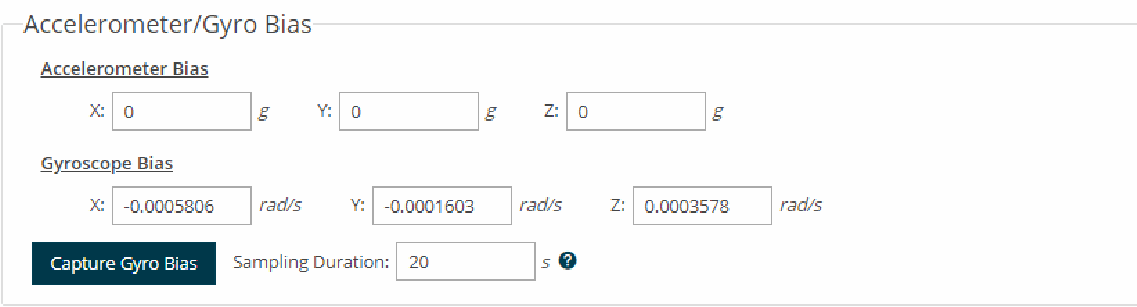
手順は次のとおりです。
- CV7を静止させる
- Sampling Durationを確認する
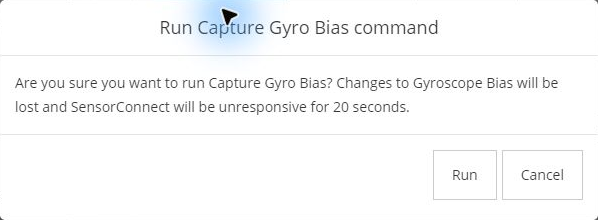
- Capture Gyro Biasを実行する
- 処理が完了するまでセンサーを動かさない
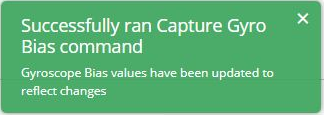
- 完了後に表示されたバイアス値を確認する
3. 取得時間と単位を混同しない
MIPのCapture Gyroscope Biasコマンドでは、平均時間はミリ秒で指定し、指定範囲は1,000~30,000 msです。
一方、SensorConnectの画面では秒表示になる場合があります。
APIとGUIで同じ数字が表示されるとは限らないため、単位を確認してください。
MIPコマンドが返すGyro Biasベクトルは、センサー座標系の3軸値で、単位は rad/s です。
SensorConnect上の表示単位についても、画面の単位表示を確認してから記録します。
4. 取得しただけでは電源再投入後に残らない
ここが最も重要です。
Capture Gyro Biasの実行と、起動時設定への保存は別の操作です。
MIPのCapture Gyroscope Biasコマンドは、取得した平均値をRAM上のGyro Biasへ反映します。電源再投入後も使用する場合は、起動時設定として不揮発メモリへ保存する必要があります。
SensorConnectでは、Save/Loadから Save as Startup Settings を使用します。
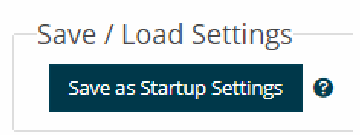
MIPから行う場合は、Device Start Up Settingsを使用して現在設定を保存します。
5. 保存後は再起動して確認する
保存したら、可能な環境では再起動後の状態も確認します。
確認手順は次のとおりです。
- 取得後のGyro Bias値を記録する
- Save as Startup Settingsを実行する
- 重要な収録を停止した状態で再起動する
- Gyro Bias設定を読み戻す
- 短時間の静止データを取得する
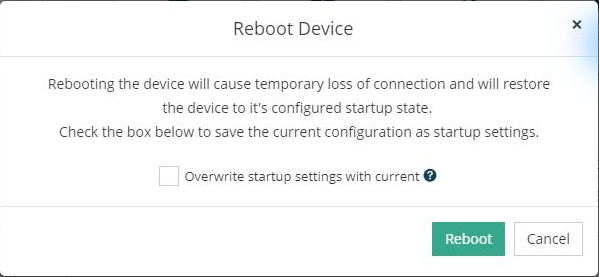
「取得コマンドが成功した」ことと、「再起動後にも設定が残った」ことは別々に確認してください。
6. 取得後の角速度が完全にゼロになるとは限らない
バイアス取得は静止時のオフセットを低減するための操作ですが、取得後の3軸出力が常に完全な0になることを保証するものではありません。
残留値には、センサーのノイズ、温度、振動、設置状態なども影響します。
取得前後を比較するときは、
- 同じ取付状態
- 同じ静止条件
- 同じ出力レート
- 同じフィルター条件
- 同じ温度条件に近い状態
で確認すると比較しやすくなります。
長期運用では、用途や使用環境に応じてバイアスの再取得が必要になる場合があります。
記録しておくとよい項目
- CV7の型式・ファームウェア
- SensorConnectのバージョン
- 取付状態
- 静止条件
- Sampling Duration
- 取得前のGyro Bias
- 取得後のGyro Bias
- 起動時保存の有無
- 再起動後の読み戻し結果
値だけでなく、どの条件で取得したかを残しておくと、後から比較しやすくなります。
参考資料
- 3DM-CV7 Getting Started
https://files.microstrain.com/CV7%20Online/user_manual_content/getting_started/Getting%20Started.htm - Capture Gyroscope Bias (0x0C,0x39)
https://files.microstrain.com/CV7%20Online/external_content/dcp/Commands/0x0c/data/0x39.htm - Device Start Up Settings (0x0C,0x30)
https://files.microstrain.com/CV7%20Online/external_content/dcp/Commands/0x0c/data/0x30.htm
原典リンク
既存の関連ページもあわせて確認
既存の技術解説・ソフトウェア説明と相互に参照できるよう、本番反映時に現在のURLへ接続します。