
INERTIAL GUIDE
CV7の設定保存|Write・Read・Saveと再起動後の確認
3DM-CV7のWrite・Read・Save・Loadを整理し、現在設定と起動時設定を区別して再起動後まで確認する方法を解説します。
3DM-CV7をMIPやSensorConnectから設定するときは、現在動作している設定と次回起動時に読み込まれる設定を分けて考えます。
設定を書き換えた直後は正常でも、電源再投入後に元へ戻る場合は、起動時設定への保存が行われていない可能性があります。
このページでは、Write・Read・Save・Loadの役割と、再起動後まで確認する手順を整理します。
このページでできること
- Write / Read / Save / Load / Defaultを区別する
- 個別設定のSaveとDevice Start Up Settingsを使い分ける
- SensorConnectのStartup SettingsとファイルExportを区別する
- Save中の応答時間を考慮する
- 再起動後に設定を読み戻して確認する
1. Write・Read・Saveは別の操作
MIPの設定コマンドでは、Function Selectorによって複数の操作を持つものがあります。
| 操作 | 主な意味 |
|---|---|
| Write | 現在動作中の設定を変更する |
| Read | 現在値を読み出す |
| Save | 現在値を起動時設定として保存する |
| Load | 保存済み起動時設定を現在値へ読み込む |
| Default | 工場既定値を読み込む/設定する |
すべてのコマンドがすべてのFunction Selectorに対応するわけではありません。
各コマンドのMIPリファレンスで対応操作を確認してください。
2. 設定変更後はReadする
設定を書き込んだら、ACKだけで終わらせず、可能ならReadで値を確認します。
基本は、
Read(変更前) → Write → ACK/NACK確認 → Read(変更後)
です。
これにより、
- 書き込んだ値が受理されたか
- 単位や符号を間違えていないか
- 対象Descriptor / Channelを取り違えていないか
を確認できます。
3. 個別Saveと全体Saveの範囲を考える
一部の設定コマンドには、その設定だけをSaveできるものがあります。
一方、Device Start Up Settings (0x0C, 0x30) は、デバイス設定全体を対象としてSave / Load / Defaultを行います。
全体保存を行う前に、試験のため一時的に変更している設定が混ざっていないか確認してください。
例えば、
- 出力レート
- Data Stream Control
- Event Trigger / Action
- GPIO
- Gyro Bias
- 取付変換
など、複数の現在設定が一緒に保存される可能性があります。
4. SensorConnectでは「Startup Settings」と「PCへのExport」を区別する
SensorConnectのSave/Loadには複数の操作があります。
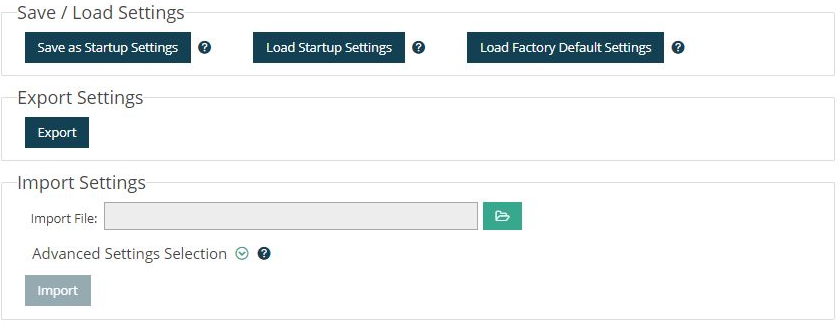
Save as Startup Settings
機器内部の起動時設定へ現在値を保存します。
Export / Import
設定をPC上のファイルとして保存・読み込みするための機能です。
PCへExportしただけでは、機器内部の起動時設定が更新されたことにはなりません。
5. Sampling画面のStartup保存も確認する
SensorConnectのSampling画面には、設定適用と同時にStartup Settingsへ保存する選択肢が表示される場合があります。

試験中に一時的な出力設定を使う場合は、意図せずStartup Settingsへ保存しないよう注意します。
6. Saveには時間がかかる場合がある
CV7のDevice Start Up Settingsでは、不揮発メモリへの書き込み中に短いデータの乱れが発生する可能性があり、処理に最大約1秒かかる場合があると公式資料で説明されています。
そのため、MIP実装では通常の短いコマンドより長いタイムアウトが必要になることがあります。
重要な収録中にSaveするのではなく、設定フェーズで保存する方が安全です。
また、
- デバイスからのNACK
- ホスト側の応答タイムアウト
- シリアル送信自体の失敗
を同じエラーとして扱わないようにします。
7. 再起動後に読み戻して初めて確認完了
起動時保存が必要な設定は、可能であれば再起動後まで確認します。
- 変更前の値をRead
- Write
- 変更後の値をRead
- Save
- Save結果を確認
- 安全な状態で再起動
- 再接続
- 対象設定をRead
- 必要なストリームや機能が有効か確認
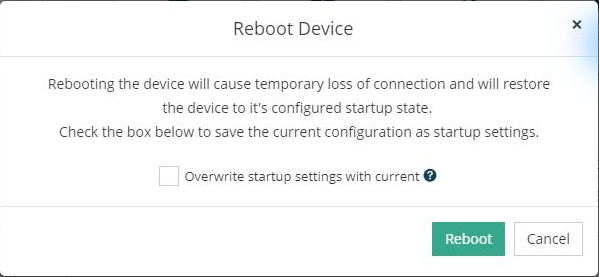
値だけでなく、Data Stream、Event、GPIOなどのEnable状態も確認します。
8. LoadとDefaultを「確認」のために使わない
設定が保存されているか確認したい場合は、まずReadを使用します。
LoadやDefaultは現在設定を変更する操作です。
確認のために実行すると、問題の再現条件や現在値を上書きしてしまう可能性があります。
トラブル調査では、現在値を記録してから変更操作を行ってください。
記録しておくとよい項目
- 製品型式・ファームウェア
- 変更したコマンドと項目
- 変更前Read値
- Write値
- 変更後Read値
- 個別Save / Device Start Up Settingsのどちらを使ったか
- SaveのCommand Result
- 再起動後Read値
- 再起動後のEnable状態・出力状態
参考資料
- Device Start Up Settings (0x0C,0x30)
https://files.microstrain.com/CV7%20Online/external_content/dcp/Commands/0x0c/data/0x30.htm - HBK MicroStrain MIP SDK
https://github.com/HBK-MicroStrain/mip_sdk
原典リンク
既存の関連ページもあわせて確認
既存の技術解説・ソフトウェア説明と相互に参照できるよう、本番反映時に現在のURLへ接続します。