
WIRELESS GUIDE
V-Link-200でロードセルを校正する|mV/V・入力レンジ・ゼロ点の確認
V-Link-200でmV/V出力ロードセルを使うための感度、励起、入力レンジ、Auto Balance、校正、既知荷重確認を解説します。
mV/V出力のロードセルをV-Link-200へ接続するときは、センサー感度、励起電圧、入力レンジ、ゼロ点、荷重単位への換算を順番に確認します。
値が表示されていても、入力レンジや感度設定が間違っていれば正しい荷重にはなりません。
このページでは、SensorConnectを使ったV-Link-200の設定を中心に、mV/Vから荷重へ変換する考え方を説明します。
このページでできること
- ロードセルのmV/V感度を理解する
- V-Link-200へ入る最大電圧を見積もる
- 入力レンジを選ぶ
- Auto BalanceとmV/V Calibrationの役割を区別する
- 既知荷重で設定結果を確認する
1. mV/Vは「励起1 Vあたりの出力感度」
例えば感度が 2 mV/V のロードセルは、定格荷重時に、励起電圧1 Vあたり2 mVの出力を生じるという意味です。
実際にV-Link-200へ入力される電圧は、感度だけでなく励起電圧によって変わります。
基本式は次のとおりです。
定格出力 [mV] = 感度 [mV/V] × 励起電圧 [V]
V-Link-200の公式技術ノートでは、励起電圧4.096 Vを使った例が示されています。
感度2 mV/Vなら、
2 × 4.096 = 8.192 mV
です。
センサーの校正書に個体別感度が記載されている場合は、一般的な銘板値より校正書の値を優先して検討します。
2. 入力レンジを選ぶ
入力レンジは、定格荷重時の予想出力が範囲内に入り、実使用時の余裕も確保できるように選びます。
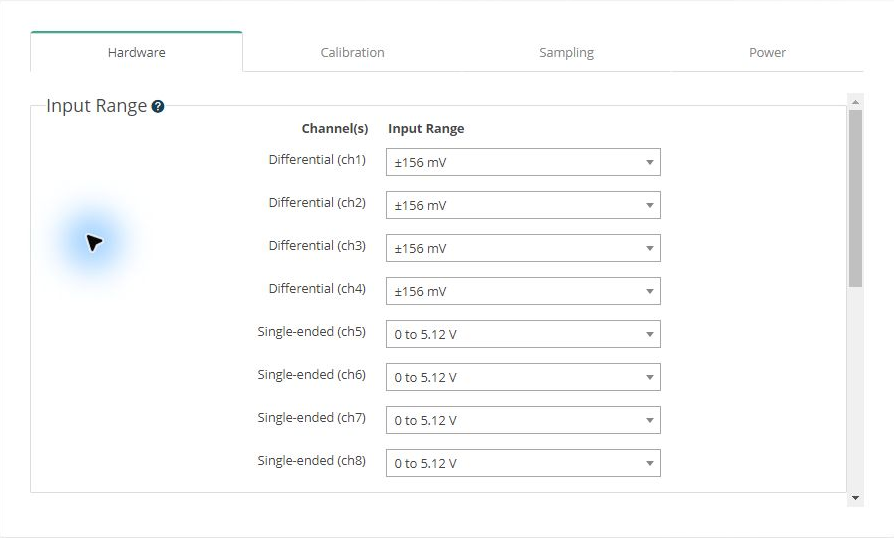
確認する項目は次のとおりです。
- ロードセルの定格感度 [mV/V]
- 使用する励起電圧 [V]
- 定格荷重時の出力 [mV]
- ゼロ点オフセット
- 実際に想定する最大荷重
- 必要な安全余裕
レンジが小さすぎると飽和し、大きすぎると必要な分解能を活かせない場合があります。
3. 配線と符号を確認する
ロードセルの配線は、線色だけで判断せず、使用しているロードセルの配線表とV-Link-200の端子定義を照合します。
荷重を加えたときに符号が想定と逆になる場合は、信号線の極性や変換設定を確認してください。
配線を変更した場合は、再度ゼロ点と校正結果を確認します。
4. 無荷重状態でAuto Balanceを行う
ロードセルを取り付けた状態では、センサー自身のゼロ点や取付時の予荷重によって、無負荷でも入力が0にならないことがあります。
V-Link-200ではHardware OffsetのAuto Balanceを利用できます。
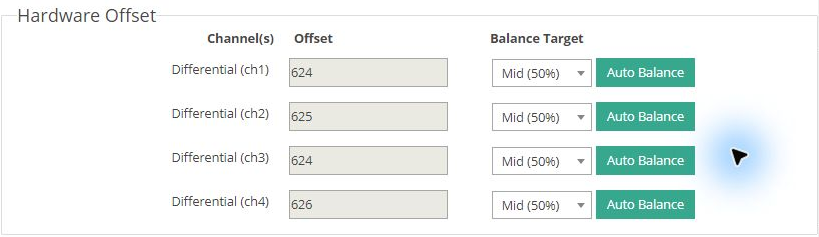
Auto Balanceを実行する前に、
- 治具の重量を含めるか
- 実使用時の取付状態か
- センサーに予荷重がかかっていないか
を決めておきます。
Auto Balanceは入力回路のバランスを調整する操作であり、これだけで荷重単位への校正が完了するわけではありません。
5. mV/V Calibrationへ感度と最大容量を入力する
SensorConnectのCalibrationでは、Cal ToolsからmV/V Calibrationを使用できます。
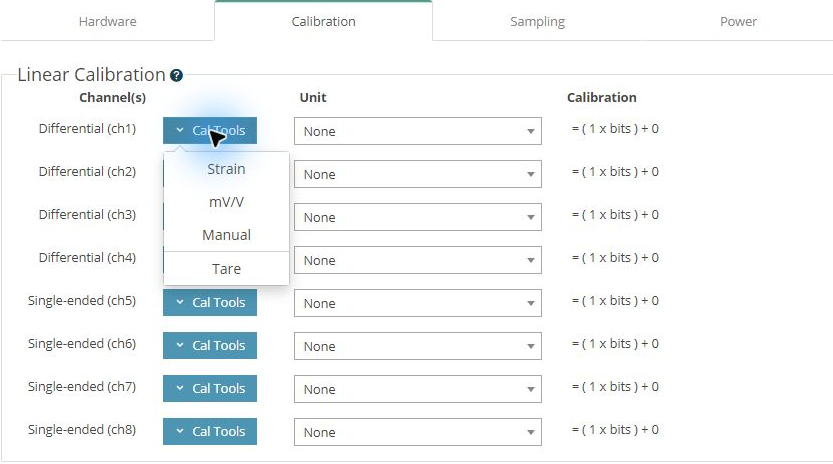
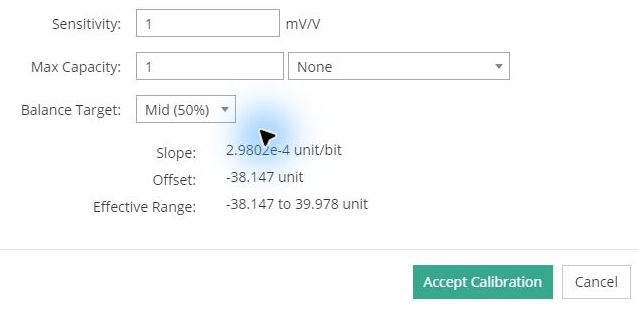
主に確認するのは、
- Sensitivity:ロードセルのmV/V感度
- Max Capacity:定格荷重
- Unit:使用する荷重単位
です。
mV/V値と荷重値を入れ替えないようにしてください。
校正結果を確認した後、SensorConnect上で校正を受け入れ、ノードへ設定を反映します。
6. 既知荷重で結果を確認する
設定を反映したら、可能な範囲で既知荷重を加え、表示値が妥当か確認します。
最低限、
- 無荷重
- 中間荷重
- 使用範囲内の大きな荷重
- 荷重を取り除いた後
を確認すると、ゼロ点、符号、傾き、復帰状態を見やすくなります。
2点だけを使って直線換算する場合は、
F = a x + b
として、2つの既知条件から傾きaと切片bを求められます。
ただし2点校正だけでは、非直線性、ヒステリシス、繰返し性まで評価できません。
精度が重要な用途では、ロードセルの校正書と必要な校正方法に従ってください。
7. よくある症状と確認箇所
| 症状 | 確認する項目 |
|---|---|
| 荷重をかけると逆方向に変化する | 信号線の極性、符号設定 |
| すぐ上限に張り付く | 入力レンジ、配線、励起、センサー定格 |
| 値が小さすぎる | 感度、励起、レンジ、換算設定 |
| 無荷重で大きくずれる | 取付予荷重、ゼロ点、Auto Balance |
| Nとkgの値が合わない | 力と質量の単位を混同していないか |
| 校正後も値が不安定 | 配線、ノイズ、取付、電源、センサー状態 |
すでに工学単位へ換算された値へ、同じ換算式をもう一度適用しないようにします。
記録しておくとよい項目
- ロードセル型式・シリアル番号
- 校正書の感度
- 定格荷重
- V-Link-200のチャンネル
- 励起電圧
- 入力レンジ
- Auto Balanceの条件
- Sensitivity / Max Capacity / Unit
- 既知荷重と表示値
- 使用したSensorConnectのバージョン
参考資料
- Connecting and calibrating mV/V sensors with V-Link-200
https://files.microstrain.com/Technical%20Notes/Connecting%20and%20calibrating%20mV%20per%20V%20sensors.pdf
既存の関連ページもあわせて確認
既存の技術解説・ソフトウェア説明と相互に参照できるよう、本番反映時に現在のURLへ接続します。