
INERTIAL GUIDE
CV7・GQ7のローパス設定|カットオフ周波数・出力レート・単位の確認
CV7・GQ7のローパスフィルター設定を、対象データ、Auto/Manual cutoff、出力レート、単位の確認とともに解説します。
3DM-CV7や3DM-GQ7でローパスフィルターを設定するときは、カットオフ周波数だけを見るのではなく、どのデータ項目へ適用するのか、何Hzで出力するのか、値の単位は何かを一緒に確認します。
このページではLow-Pass Anti-Aliasing Filterの設定と、SensorConnectで確認するときのポイントを整理します。
このページでできること
- ローパスフィルターの対象データを確認する
- AutoとManualのカットオフ設定を使い分ける
- 出力レート変更時にフィルター条件を再確認する
- g / m/s²、rad/s / deg/sなどの単位を区別する
- 変更前後を同じ条件で比較する
1. フィルターは「対象Descriptor」を指定して設定する
Low-Pass Anti-Aliasing Filterでは、対象となるDescriptor SetとField Descriptorを指定します。
例えば、
- Scaled Accel
- Scaled Gyro
- Scaled Magnetometer
- Pressure
- Compensated Acceleration
- Compensated Angular Rate
- Linear Acceleration
など、機器が対応する特定のデータ項目に対して設定します。
1つのローパス設定が、Timestamp、Status、すべての姿勢データへ一括適用されるわけではありません。
IMU側の生・スケール済みデータと、Estimation Filter側の推定値も区別してください。
2. AutoとManualを区別する
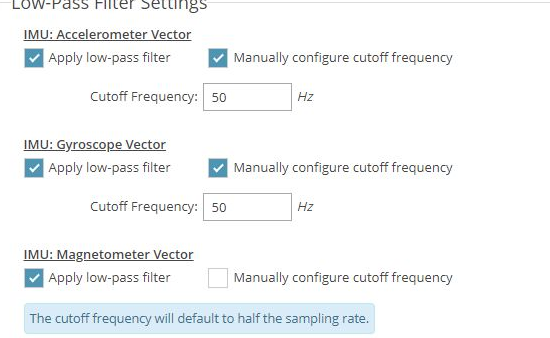
SensorConnectでは、フィルターの有効化とカットオフ周波数の指定方法を別々に設定できます。
Auto
自動設定では、対象項目の送信レートを基準にカットオフが設定されます。
出力レートを変更するとフィルター条件も変わる可能性があるため、変更後にReadまたはGUIで実際の設定を確認します。
Manual
手動設定では、カットオフ周波数をHzで指定します。
必要な信号帯域だけでなく、
- センサーの帯域
- サンプルレート
- 応答遅れ
- 後段の解析帯域
も考えて決定します。
3. 「サンプルレートの半分」と「必要な測定帯域」は同じではない
ナイキスト周波数はサンプルレートの半分ですが、実際に必要なカットオフ周波数は測定対象によって決まります。
例えば、100 Hzで出力するから必ず50 Hzまで使いたいとは限りません。
10 Hz以下の動きを測りたいなら、より低いカットオフが適する場合があります。
一方、過度に低いカットオフを設定すると、必要な変化まで減衰したり応答が遅れたりします。
設定値だけではなく、実際の信号に対する応答も確認してください。
4. センサーレンジと出力単位を区別する
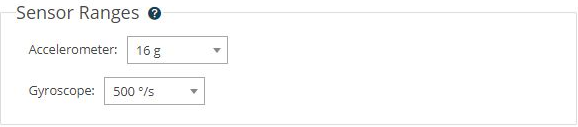
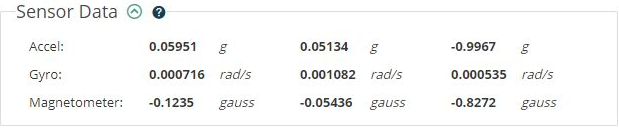
SensorConnectにはセンサーレンジの設定と、データ表示の単位があります。
例えば、
- レンジ:500 deg/s
- MIP Scaled Gyro:rad/s
のように、レンジ表示とデータ単位が異なる場合があります。
同様に、Scaled Accelと重力を除いたLinear Accelerationは同じ物理量ではありません。
列名や画面表示だけでなく、使用しているMIP Fieldの定義を確認してください。
5. 単位変換は明示する
加速度をgからm/s²へ変換する場合は、例えば標準重力加速度を使って、
1 g = 9.80665 m/s²
と変換できます。
角速度では、
1 rad/s ≈ 57.2958 deg/s
です。
どの段階で単位変換したかを記録し、SensorConnect表示、CSV、MIP生データの単位を混在させないようにします。
6. 変更前後を同じ条件で比較する
ローパス設定の効果を確認するときは、他の条件をできるだけ揃えます。
- 同じセンサー
- 同じ取付
- 同じ出力レート
- 同じレンジ
- 同じ入力条件
- 同じ解析方法
その上で、
- 静止時ノイズ
- 変化への追従
- ピーク値
- 周波数成分
を比較します。
出力レートとカットオフを同時に変えると、どちらの影響か分かりにくくなるため、可能なら1項目ずつ変更します。
7. 保存が必要か確認する
設定を次回起動時にも使用する場合は、変更後に起動時設定へ保存します。
現在値の変更と不揮発メモリへの保存は別の操作です。
保存後は再起動し、対象Descriptorのフィルター設定をReadして確認します。
参考資料
- Low-Pass Anti-Aliasing Filter (0x0C,0x54)
https://files.microstrain.com/CV7%20Online/external_content/dcp/Commands/0x0c/data/0x54.htm - CV7 Protocol Support
https://files.microstrain.com/CV7%20Online/user_manual_content/specifications/Protocol%20Support.htm - GQ7 Protocol Support
https://files.microstrain.com/GQ7%20User%20Manual/user_manual_content/specifications/Protocol%20Support.htm
原典リンク
既存の関連ページもあわせて確認
既存の技術解説・ソフトウェア説明と相互に参照できるよう、本番反映時に現在のURLへ接続します。